Check-ins instellen
Dit artikel beschrijft hoe je een check-in ontwerpt en configureert met secties, vragen en antwoordopties.
| Functie | Beheerder | Manager | Auteur | Bijdrager | Reviewer | Lezer |
|---|---|---|---|---|---|---|
| Check-in bekijkenCheck-in structuur en vragen bekijken | ✓ | ✓ | ✓ | ✓ | ✓ | ✓ |
| Check-in aanmakenNieuwe check-in creëren | ✓ | ✓ | ✓ | ✗ | ✗ | ✗ |
| Check-in bewerkenSecties en vragen aanpassen | ✓ | ✓ | ✓ | ✗ | ✗ | ✗ |
| Uitnodigingen beherenRespondenten uitnodigen en beheren | ✓ | ✓ | ✓ | ✗ | ✗ | ✗ |
| Check-in invullenReageren op een ontvangen check-in uitnodiging | ✓ | ✓ | ✓ | Via uitnodiging | Via uitnodiging | Via uitnodiging |
Wanneer iemand wordt uitgenodigd voor een check-in, krijgt die persoon automatisch leestoegang en invulrechten op die specifieke check-in.
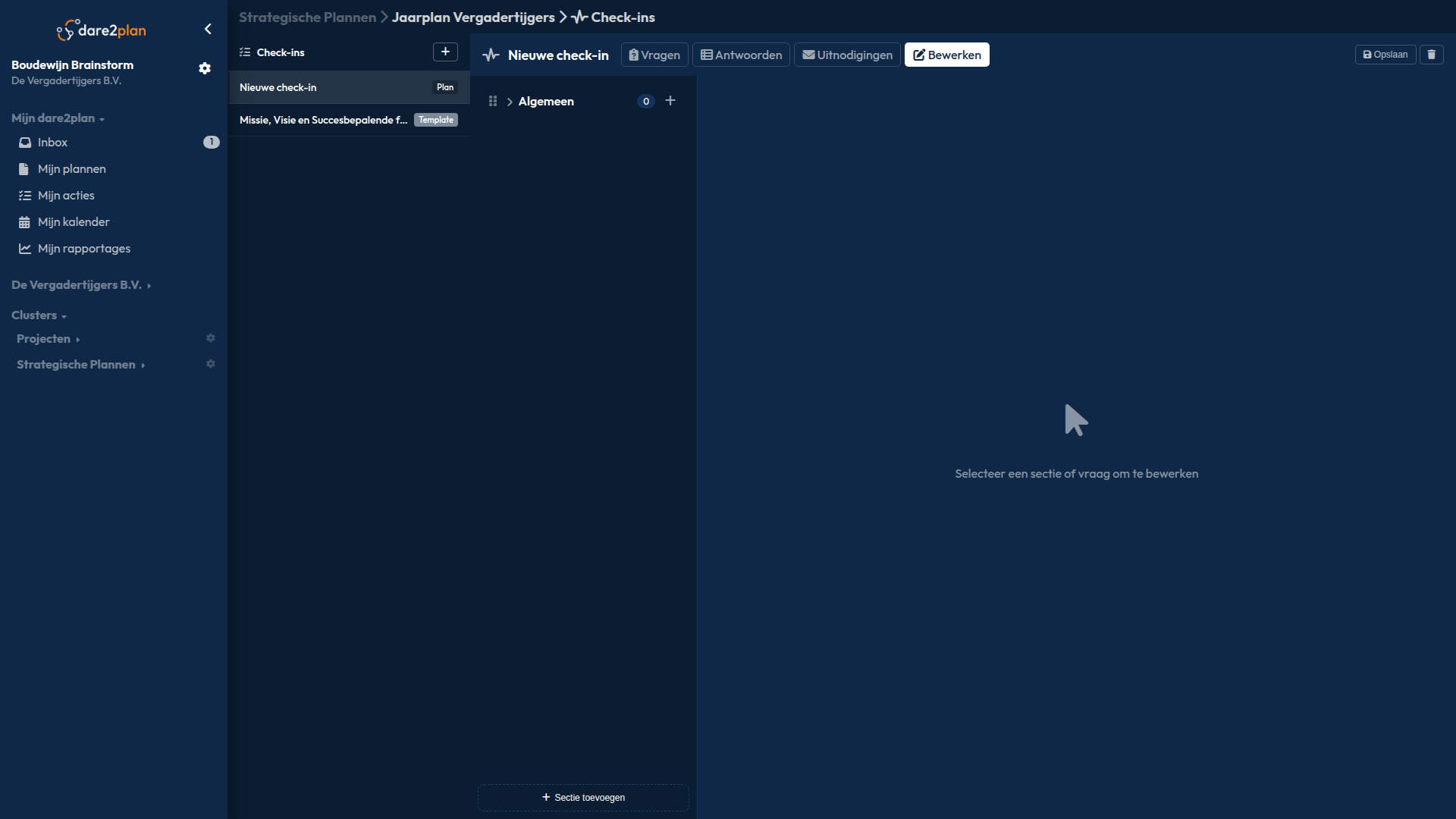
Check-in aanmaken
Vanuit een plan
- Open het plan
- Ga naar Check-ins in het planmenu
- Klik op + Nieuwe check-in
- Geef de check-in een titel
- De editor opent
Vanuit Mijn check-ins
- Ga naar Check-ins in het hoofdmenu
- Klik op + Nieuwe check-in
- Selecteer het eigenaarschap (plan of persoonlijk)
- Geef de check-in een titel
Vanuit een template
- Open de templateeditor
- Klik op het hartslag-icoon (check-ins)
- Klik op + Check-in toevoegen
- Deze check-in is beschikbaar voor alle plannen van de template
De check-in editor
De editor bestaat uit:
| Onderdeel | Functie |
|---|---|
| Titel en beschrijving | Naam en context van de check-in |
| Sectielijst | Overzicht van alle secties |
| Vrageneditor | Vragen binnen de actieve sectie |
| Preview | Hoe de respondent het ziet |
Secties configureren
Secties groeperen gerelateerde vragen.
Sectie toevoegen
- Klik op + Sectie toevoegen
- Geef de sectie een titel
- Voeg optioneel een beschrijving toe
Sectie bewerken
- Klik op de sectietitel
- Pas titel of beschrijving aan
- Wijzigingen worden automatisch opgeslagen
Secties ordenen
- Sleep secties om de volgorde te wijzigen
- De eerste sectie is de startpagina
Sectie verwijderen
- Klik op het prullenbak-icoon naast de sectie
- Bevestig de verwijdering
- Let op: alle vragen in de sectie worden verwijderd
Vragen toevoegen
Vraag aanmaken
- Selecteer de sectie
- Klik op + Vraag toevoegen
- Kies het vraagtype
- Vul de vraagtekst in
Vraagtypen configureren
Korte tekst
Eenvoudig tekstveld voor korte antwoorden.
| Optie | Beschrijving |
|---|---|
| Titel | De vraagtekst |
| Beschrijving | Optionele toelichting |
| Verplicht | Of de vraag ingevuld moet worden |
Lange tekst
Tekstgebied voor uitgebreide antwoorden.
| Optie | Beschrijving |
|---|---|
| Titel | De vraagtekst |
| Beschrijving | Optionele toelichting |
| Verplicht | Of de vraag ingevuld moet worden |
Meerkeuze
Selectie uit voorgedefinieerde opties.
| Optie | Beschrijving |
|---|---|
| Titel | De vraagtekst |
| Beschrijving | Optionele toelichting |
| Verplicht | Of de vraag ingevuld moet worden |
| Weergave | Dropdown, lijst, of grote kaarten |
| Opties | De keuzemogelijkheden |
Opties beheren
- Klik op + Optie toevoegen
- Vul het label in
- Voeg optioneel een beschrijving toe
- Voeg optioneel extra informatie toe (voor grote kaarten)
Weergavetypen
| Type | Gebruik |
|---|---|
| Dropdown | Veel opties, compact |
| Lijst | Weinig opties (3-5), alle zichtbaar |
| Grote kaarten | Belangrijke keuzes met uitleg |
Waardering
Sterren- of schaalwaardering.
| Optie | Beschrijving |
|---|---|
| Titel | De vraagtekst |
| Beschrijving | Optionele toelichting |
| Verplicht | Of de vraag ingevuld moet worden |
| Schaal | Aantal sterren (3-10, standaard 5) |
Vragen ordenen
- Sleep vragen om de volgorde te wijzigen
- Vragen binnen een sectie worden in volgorde getoond
Vraag verwijderen
- Klik op het prullenbak-icoon naast de vraag
- Bevestig de verwijdering
AI-gegenereerde check-ins
Laat AI je helpen met het ontwerpen van vragen.
Genereren
- Klik op AI genereren in de editor
- Beschrijf wat je wilt weten
- AI genereert secties en vragen
- Review en pas aan waar nodig
Tips voor AI-prompts
- Beschrijf het doel: "Wekelijkse projectupdate"
- Noem de doelgroep: "Voor projectteamleden"
- Geef context: "Focus op risico's en blokkades"
Preview
Bekijk hoe de check-in eruitziet voor respondenten.
- Klik op Preview in de editor
- Doorloop de check-in als respondent
- Controleer of alles duidelijk is
- Klik op Bewerken om terug te gaan
Publiceren
Een check-in is direct beschikbaar na aanmaken. Er is geen aparte publicatiestap.
Om wijzigingen door te voeren:
- Bewerk de check-in
- Wijzigingen worden automatisch opgeslagen
- Nieuwe uitnodigingen gebruiken de bijgewerkte versie
Wijzigingen aan vragen kunnen impact hebben op lopende responses. Voeg liever nieuwe vragen toe dan bestaande te wijzigen.
Best practices
Logische flow
- Begin met context (wie, wat, wanneer)
- Ga van algemeen naar specifiek
- Eindig met open feedback
Duidelijke vragen
- Eén vraag per item
- Vermijd dubbele ontkenningen
- Geef voorbeelden waar nodig
Balans in vraagtypen
- Gebruik meerkeuze voor snelle antwoorden
- Gebruik tekstvelden voor nuance
- Gebruik waardering voor trends
Test je check-in
- Vul hem zelf in via preview
- Vraag een collega om feedback
- Meet de invultijd
Veelvoorkomende fouten
Een check-in met 10 secties voelt als een enquête. Houd het bij 2-4 secties.
Alleen tekstvragen zijn tijdrovend om in te vullen én te analyseren. Gebruik meerkeuze waar mogelijk.
Meerkeuze-opties als "Goed", "Matig", "Slecht" zijn subjectief. Definieer wat elke optie betekent.
Zie ook
- Check-in concept - Basisprincipes
- Check-ins invullen - Respondentperspectief
- Deelbare links - Externe stakeholders uitnodigen