Resultaat-updates
Resultaten (KPI's) vereisen regelmatige updates om waarde te hebben. Dit artikel beschrijft hoe je meetwaarden invoert en de voortgang communiceert.
| Functie | Beheerder | Manager | Auteur | Uitvoerder | Lezer |
|---|---|---|---|---|---|
| Waarden invoerenNieuwe meetwaarden registreren | ✓ | ✓ | ✓ | ✗ | ✗ |
| Opmerkingen plaatsenContext toevoegen aan resultaten | ✓ | ✓ | ✓ | ✗ | ✗ |
| Resultaten bekijkenWaarden en grafieken bekijken | ✓ | ✓ | ✓ | ✓ | ✓ |
Waarden invoeren
Het invoeren van meetwaarden is de kern van resultaatmonitoring.
Per resultaattype
| Type | Invoermethode |
|---|---|
| Getal | Typ de numerieke waarde |
| Waardering | Klik op het aantal sterren |
| Deliverable | Voer percentage in (0-100) |
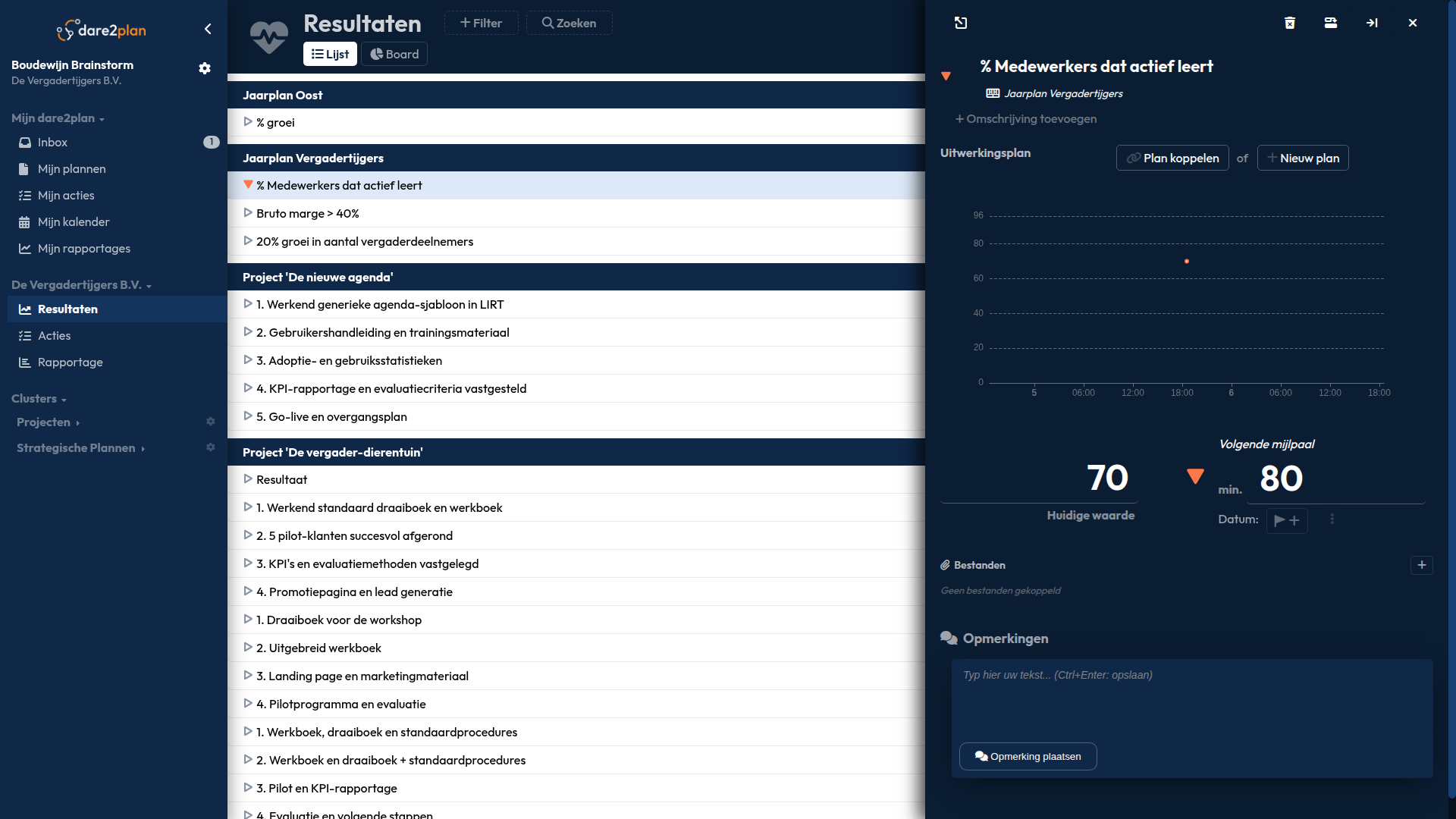
Vanuit het detailpaneel
- Open het resultaat via de resultatenlijst of het canvas
- Zoek de monitorsectie
- Voer de huidige waarde in
- De waarde wordt automatisch opgeslagen met de huidige datum
Historische waarden
Soms moet je een waarde voor een eerdere datum registreren:
- Klik op Tabel onder de grafiek
- Klik op + Toevoegen
- Selecteer de juiste datum
- Vul de waarde in
Waarden bewerken
Foutieve waarden kun je corrigeren:
- Open de datatabel
- Klik op de te wijzigen waarde
- Pas de waarde aan
- De grafiek wordt automatisch bijgewerkt
Status-indicatoren
Op basis van de norm en de ingevoerde waarde berekent dare2plan automatisch de status:
| Kleur | Betekenis |
|---|---|
| Groen | Op of boven norm |
| Oranje | Binnen tolerantie, aandacht nodig |
| Rood | Onder norm, actie vereist |
| Grijs | Geen norm ingesteld |
Trendpijlen
Naast de kleur toont een pijl de richting:
- ↑ Stijgende trend
- → Stabiele trend
- ↓ Dalende trend
De kleur van de pijl geeft aan of de trend gewenst is.
Opmerkingen
Voeg context toe aan je resultaat via opmerkingen.
Waarom opmerkingen?
- Verklaar afwijkingen van de norm
- Beschrijf genomen maatregelen
- Deel relevante achtergrondinformatie
Opmerking toevoegen
- Open het resultaat detailpaneel
- Scroll naar de opmerkingensectie
- Typ je bericht
- Klik op Opmerking plaatsen
Rich text en @mentions
Net als bij acties ondersteunen resultaatopmerkingen:
- Rich text opmaak (vet, cursief, lijsten)
- @mentions voor notificaties aan collega's
Monitoring per deployment
Bij resultaten die gedeeld zijn met meerdere plannen:
- Selecteer het plan bovenaan het detailpaneel
- De monitor toont de waarden voor dat specifieke plan
- Voer planspecifieke metingen in
De hoofdweergave aggregeert data over alle deployments.
In rapporten
Resultaat-updates vormen de basis voor rapportages:
- Resultatentabellen tonen huidige waarde en status
- Resultaatgrafieken visualiseren trends over tijd
- Filter op status (alleen rode/oranje resultaten)
- Groepeer op richting of dimensie
Zie Bouwstenen voor het configureren van resultaatvisualisaties.
Meetfrequentie
Kies een passende meetfrequentie:
| Type KPI | Frequentie | Voorbeeld |
|---|---|---|
| Operationeel | Wekelijks | Doorlooptijd, klantvragen |
| Tactisch | Maandelijks | NPS, projectvoortgang |
| Strategisch | Kwartaal | Omzetgroei, marktaandeel |
Best practices
Meet consistent
- Houd een vaste meetdag aan
- Gebruik dezelfde meetmethode
- Documenteer de bron van de data
Verklaar afwijkingen
- Plaats een opmerking bij significante afwijkingen
- Beschrijf de oorzaak
- Geef aan welke actie wordt ondernomen
Norm tijdig bijstellen
Als een norm structureel niet haalbaar blijkt:
- Evalueer of de norm realistisch is
- Bespreek met stakeholders
- Pas de norm aan indien nodig
Een altijd rode indicator verliest zijn waarde.
Veelvoorkomende fouten
Een getal invoeren is niet genoeg. Voeg context toe zodat anderen begrijpen wat de waarde betekent.
Resultaten die weken niet gemeten zijn geven een vertekend beeld. Check regelmatig of alle relevante KPI's actueel zijn.
Zie ook
- Voortgang bijhouden - Normen en monitors configureren
- Resultaatoverzichten - Organisatiebreed KPI-dashboard
- Bouwstenen - Resultaatvisualisaties in rapporten