Gebruikers
In dare2plan beheer je gebruikers via de instellingen. Dit artikel beschrijft hoe je gebruikers bekijkt, hun gegevens aanpast en rechten toekent.
Gebruikersoverzicht
Ga naar Instellingen → Gebruikers om het gebruikersoverzicht te openen.
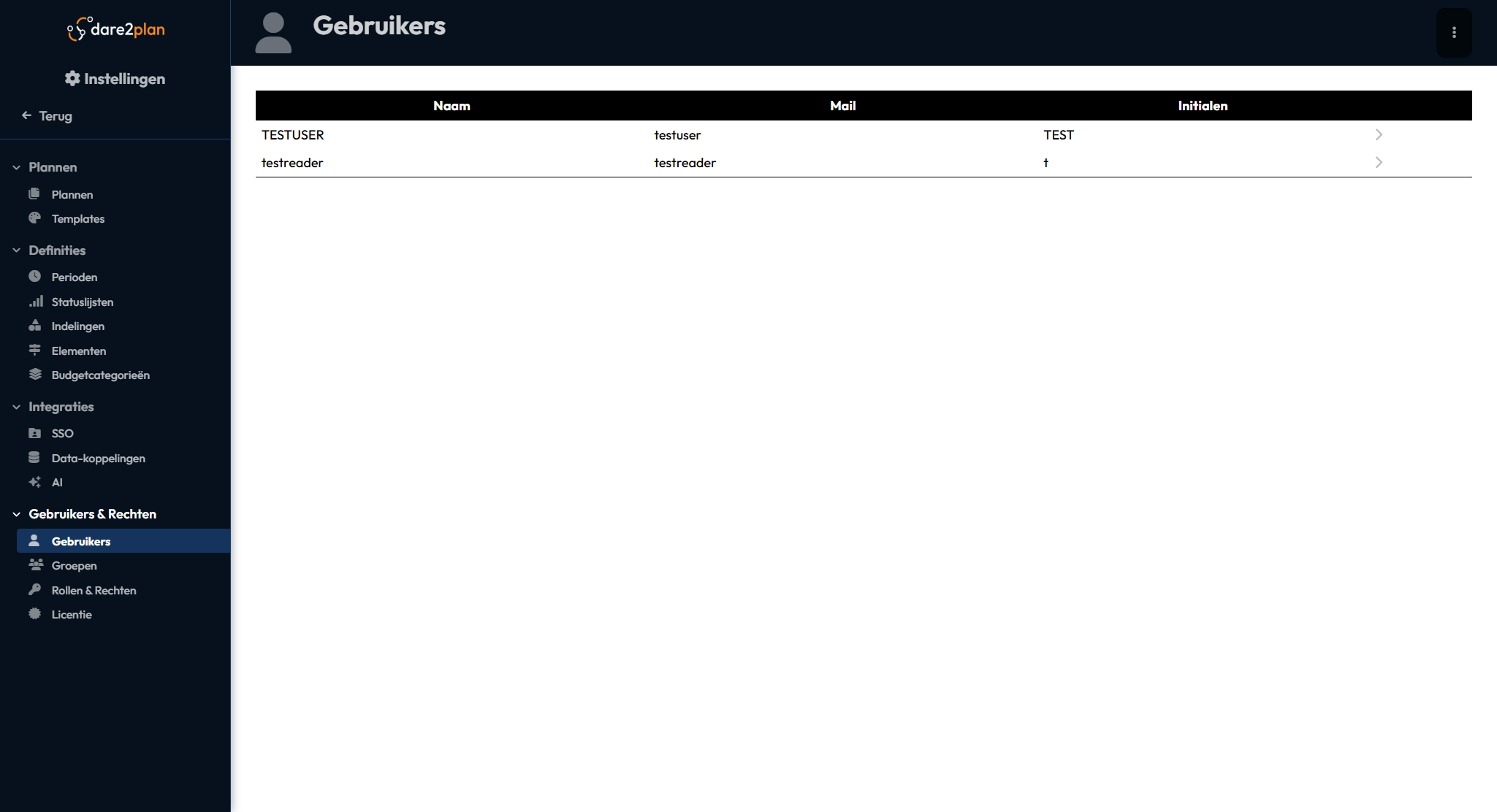
Het overzicht toont alle gebruikers in je werkruimte met:
| Kolom | Beschrijving |
|---|---|
| Naam | De weergavenaam van de gebruiker |
| Het e-mailadres waarmee de gebruiker inlogt | |
| Initialen | Korte weergave voor in lijsten en avatars |
Gebruiker bekijken
Klik op een gebruiker om het detailpaneel te openen.
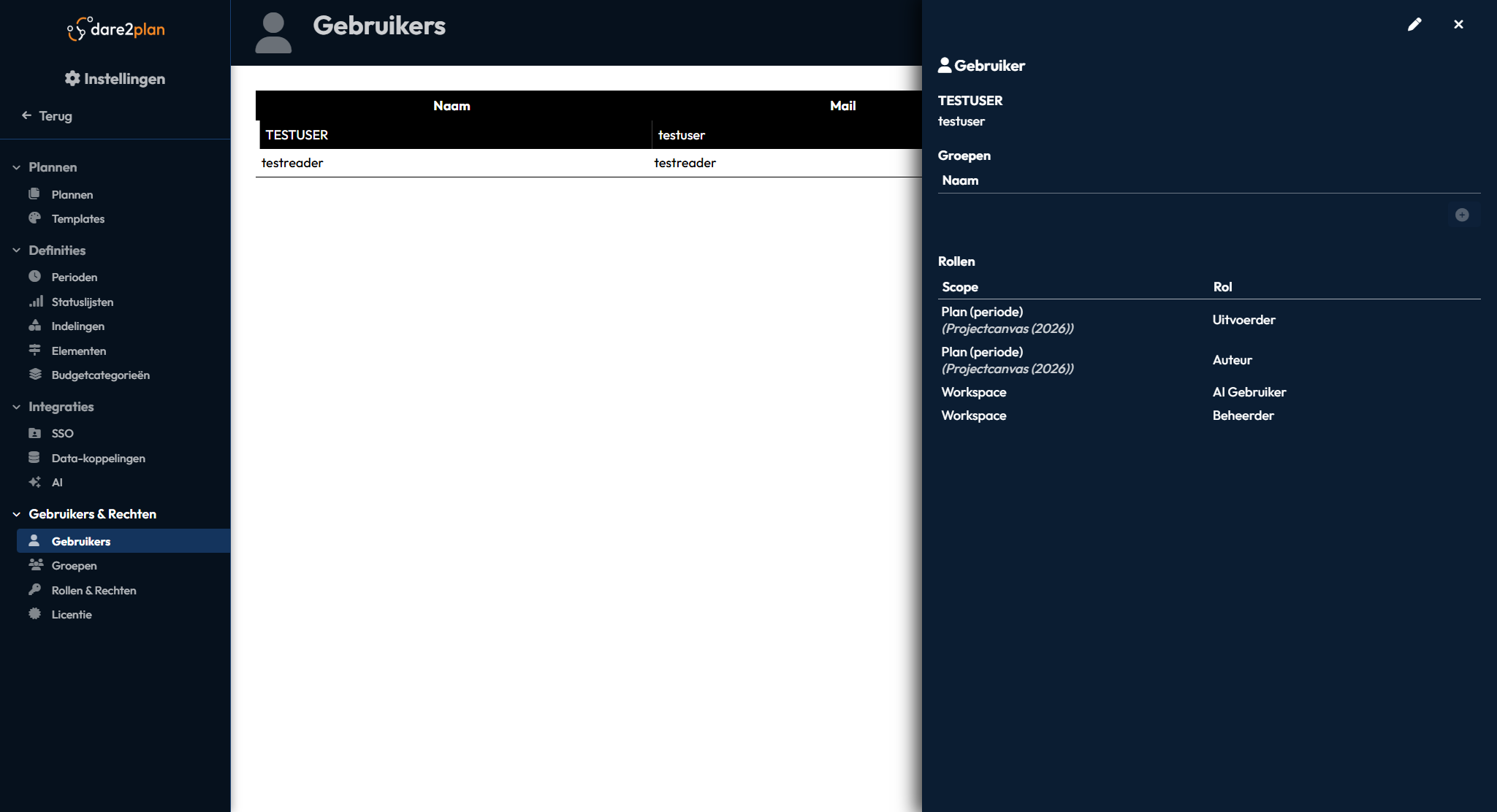
In dit paneel zie je:
- Basisgegevens - Naam en e-mailadres
- Groepen - Groepen waar de gebruiker lid van is
- Rollen - Toegewezen rollen en bijbehorende rechten
Groepen
Groepen maken het eenvoudig om rechten aan meerdere gebruikers tegelijk toe te kennen. Een gebruiker kan lid zijn van meerdere groepen.
Klik op Aan groep toevoegen om de gebruiker aan een bestaande groep toe te voegen.
Rollen
Rollen bepalen wat een gebruiker kan doen in dare2plan. Elke rol heeft een scope die aangeeft waar de rechten gelden:
| Scope | Beschrijving |
|---|---|
| Workspace | Rechten gelden voor de hele werkruimte |
| Cluster | Rechten gelden voor alle plannen in dat clustertype |
| Plan (periode) | Rechten gelden voor een specifiek plan |
Rollen die de gebruiker via een groep krijgt staan er cursief bij, met de groep erachter. Die trek je in bij de groep, niet bij de gebruiker.
Groepen beheren
Ga naar Instellingen → Groepen om groepen te beheren.
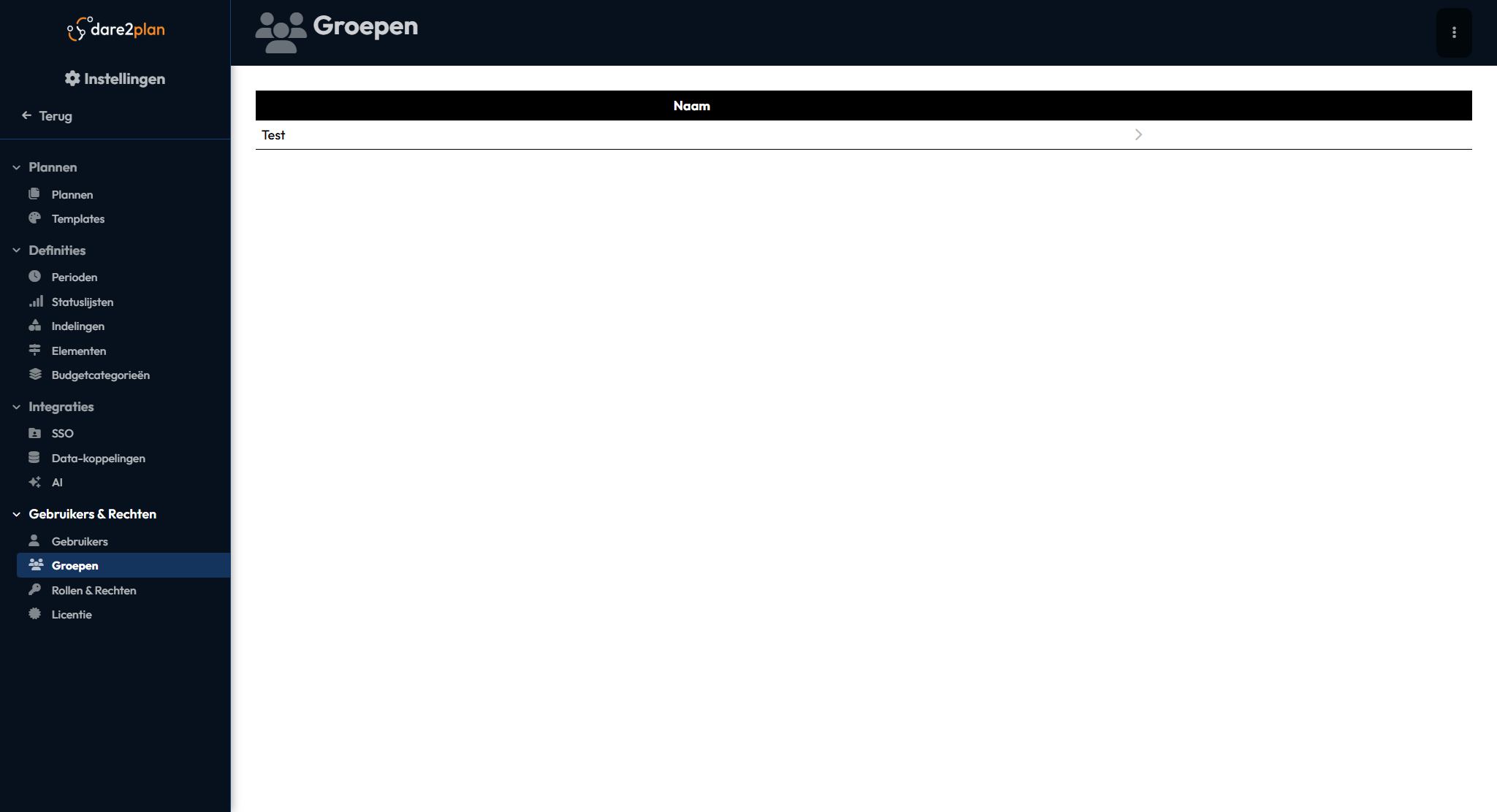
Met groepen kun je:
- Gebruikers logisch organiseren (bijvoorbeeld per afdeling)
- Rechten efficiënt toekennen aan meerdere gebruikers
- Snel overzicht houden van wie waar toegang toe heeft
Rollen en rechten
Ga naar Instellingen → Rollen & Rechten voor een volledig overzicht van alle toegewezen rollen.
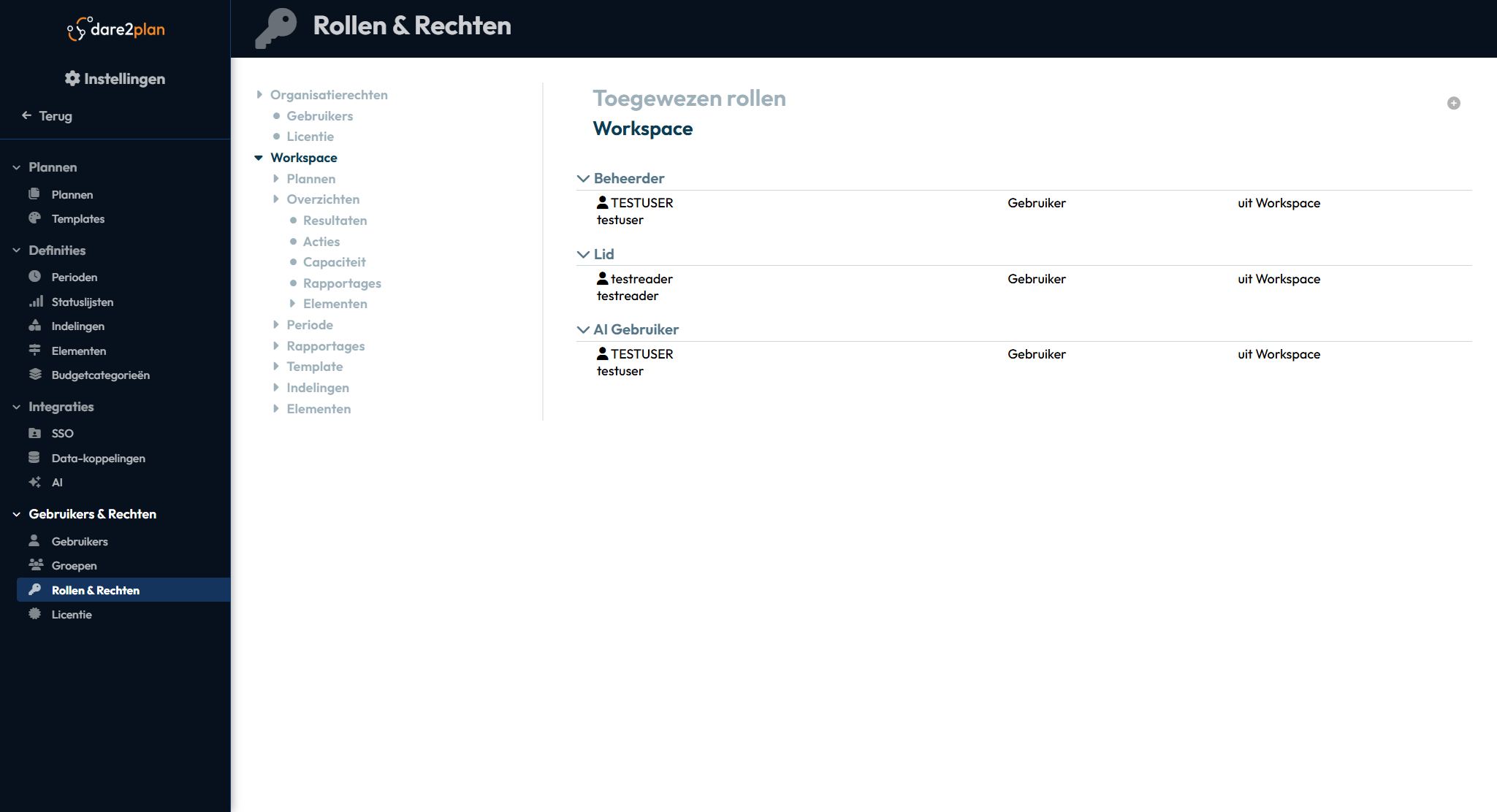
Beschikbare rollen
dare2plan kent verschillende standaardrollen:
| Rol | Beschrijving |
|---|---|
| Beheerder | Volledige toegang tot de werkruimte en instellingen |
| Manager | Kan plannen lezen, bewerken en instellingen aanpassen |
| Auteur | Kan plannen bewerken inclusief check-ins, workflows en reviews |
| Bijdrager | Kan planinhoud bewerken (acties, resultaten, richtingen), maar geen uitnodigingen versturen, workflows triggeren of budgetten beheren |
| Budgetbeheerder | Kan budgetten aanmaken, lezen, bewerken en verwijderen op toegewezen plannen |
| Reviewer | Heeft leestoegang op plannen en kan reviews aanmaken en beoordelen |
| Uitvoerder | Kan acties uitvoeren en status bijwerken |
| Lezer | Alleen-lezen toegang |
| Lid | Basistoegang tot de werkruimte |
| AI Gebruiker | Toegang tot AI-functionaliteiten |
Rol toewijzen
Rollen toekennen en intrekken doe je als Beheerder van de werkruimte.
- Ga naar Rollen & Rechten
- Kies de scope (Workspace of specifiek plan)
- Klik op Rol toewijzen
- Selecteer de gebruiker of groep
- Kies de gewenste rol
Je kunt hetzelfde doen vanuit het detailpaneel van een gebruiker of groep: klik daar onder Rollen op + Workspace, + Cluster of + Plan en kies de rol.
Licentie en editors
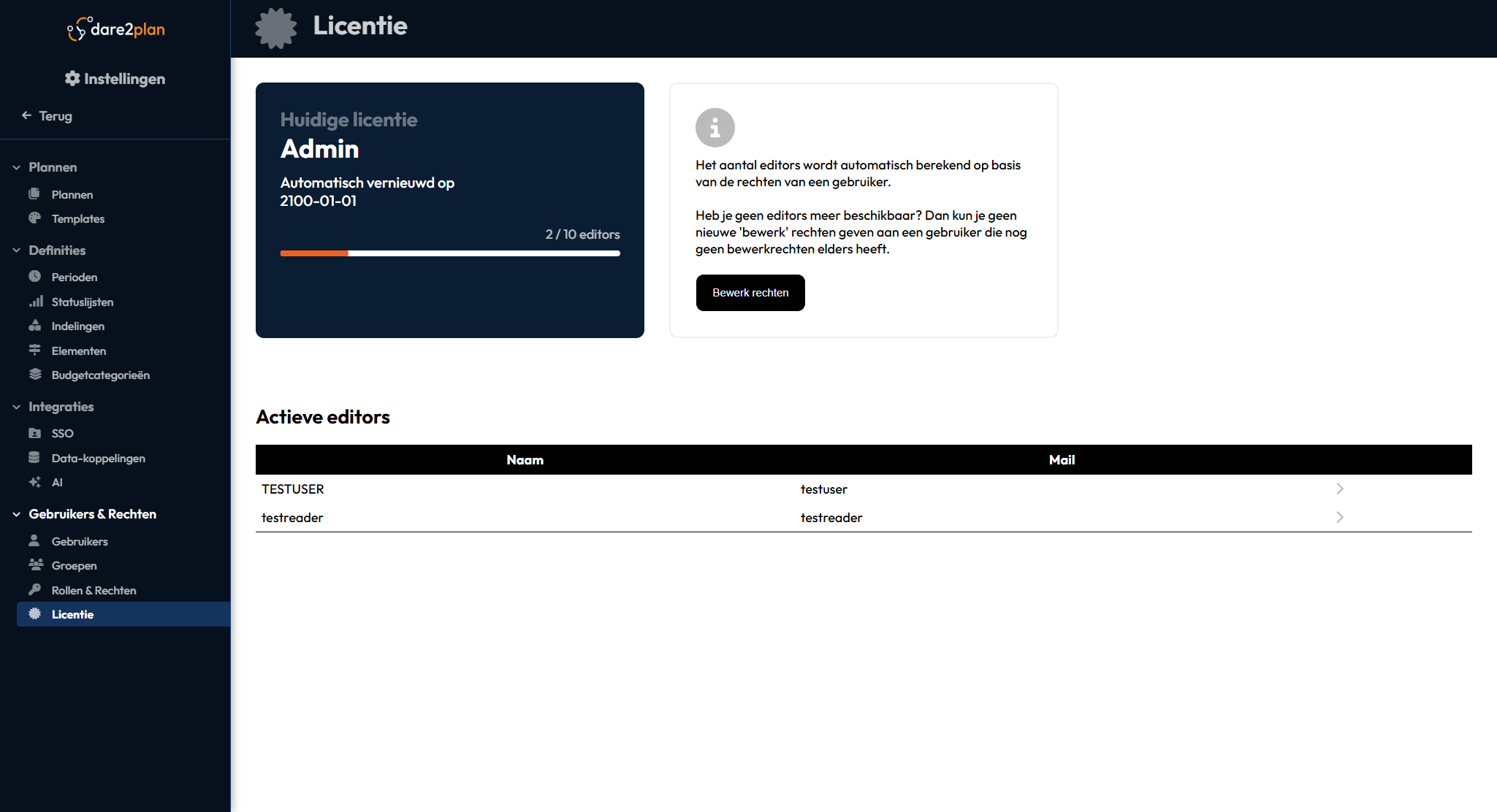
Het aantal gebruikers dat kan bewerken wordt bepaald door je licentie. Ga naar Instellingen → Licentie om je huidige gebruik te bekijken.
Editors
Een gebruiker telt als editor zodra deze bewerkrechten heeft ergens in de werkruimte. Het maakt niet uit op hoeveel plannen de rechten gelden.
Het aantal beschikbare editors wordt automatisch berekend. Gebruikers met alleen leesrechten tellen niet mee voor je licentie.
Wanneer is de limiet bereikt?
Als je geen editors meer beschikbaar hebt:
- Kun je geen nieuwe bewerkrechten toekennen
- Bestaande bewerkrechten blijven werken
- Neem contact op om je licentie uit te breiden
Nieuwe gebruiker toevoegen
Nieuwe gebruikers worden toegevoegd via een uitnodiging:
- De gebruiker ontvangt een uitnodigingsmail
- Na acceptatie wordt het account aangemaakt
- De beheerder kent vervolgens rechten toe
Bij organisaties met SSO (Single Sign-On) worden gebruikers automatisch aangemaakt bij eerste login. Zie SSO configuratie voor meer informatie.
Veelgestelde vragen
Kan ik een gebruiker verwijderen?
Gebruikers kunnen niet volledig verwijderd worden om de historie van acties en wijzigingen te behouden. Je kunt wel alle rechten intrekken, waardoor de gebruiker geen toegang meer heeft.
Wat gebeurt er als iemand de organisatie verlaat?
- Verwijder alle rollen van de gebruiker
- Verwijder de gebruiker uit alle groepen
- De gebruiker kan niet meer inloggen in deze werkruimte
Kan een gebruiker in meerdere werkruimtes zitten?
Ja, een gebruiker kan toegang hebben tot meerdere werkruimtes. Elke werkruimte heeft eigen rechten en rollen. Wisselen tussen werkruimtes kan via het gebruikersmenu.
Zie ook
- Groepen beheren - Uitgebreide documentatie over groepen
- Rollen & Rechten - Details over het rechtensysteem
- SSO/SCIM - Enterprise authenticatie configureren