Tijdlijnen
De tijdlijnweergave toont acties als horizontale balken op een tijdas. Dit geeft direct inzicht in planning, overlap en doorlooptijd.
De tijdlijn is beschikbaar op meerdere plekken in dare2plan:
| Locatie | Hoe te bereiken |
|---|---|
| In een plan | Plaats een Actie tijdlijn-blok in het canvas, of open de actielijst via de plankop en schakel naar tijdlijnweergave |
| Organisatiebreed | Uitvoering → Acties → schakel naar tijdlijnweergave |
| In een rapport | Voeg een tijdlijnblok toe aan je rapporttemplate |
| Functie | Beheerder | Manager | Auteur | Bijdrager | Uitvoerder | Lezer |
|---|---|---|---|---|---|---|
| Tijdlijn bekijkenActies op de tijdlijn bekijken | ✓ | ✓ | ✓ | ✓ | ✓ | ✓ |
| Datums wijzigenStart- en einddatum aanpassen via drag-and-drop | ✓ | ✓ | ✓ | ✓ | Eigen | ✗ |
| Acties verplaatsenActies tussen groepen slepen | ✓ | ✓ | ✓ | ✓ | ✗ | ✗ |
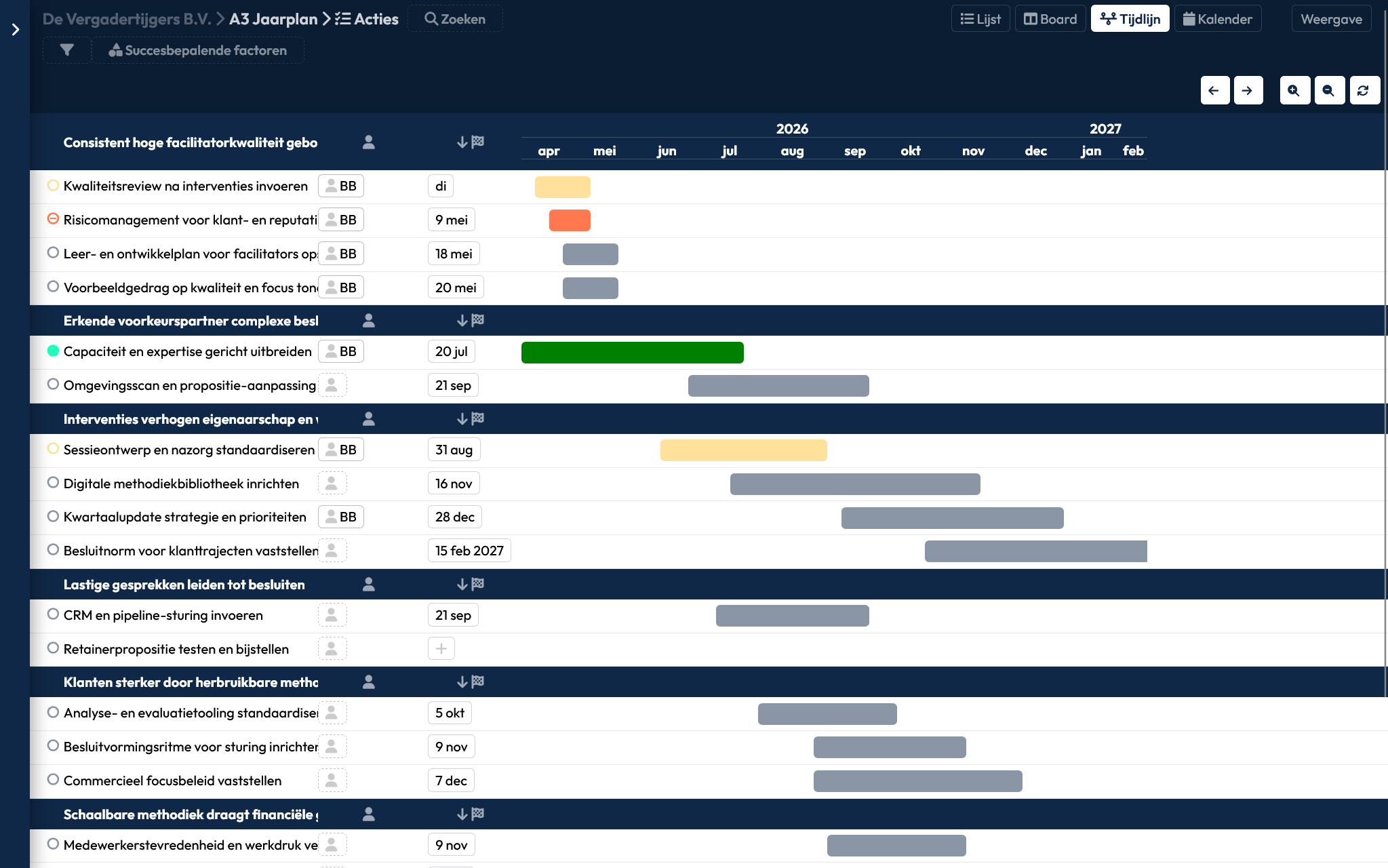
Tijdlijn in een plan
In het canvas kun je een Actie tijdlijn blok plaatsen. Dit blok toont alle acties (of een gefilterde selectie) op een horizontale tijdas. Je kunt de tijdlijn ook openen via de actielijst in de plankop.
Weergave
| Element | Beschrijving |
|---|---|
| Actiebalk | Horizontale balk van startdatum tot deadline |
| Vandaag-lijn | Verticale lijn die de huidige datum markeert |
| Datumkoppen | Dag-, week- of maandlabels afhankelijk van de tijdspanne |
| Statuskleur | Kleur van de balk gebaseerd op actiestatus |
Datumweergave
De tijdlijn past automatisch de datumkoppen aan:
| Tijdspanne | Weergave |
|---|---|
| < 1 maand | Dagelijks |
| 1-6 maanden | Wekelijks/maandelijks |
| > 6 maanden | Maandelijks/per kwartaal |
Kleuren
Actiebalken worden gekleurd op basis van status:
| Status | Kleur |
|---|---|
| Todo | Grijs |
| Bezig | Blauw |
| On hold | Oranje |
| Ter goedkeuring | Paars |
| Klaar | Groen |
| Geschrapt | Rood doorgestreept |
Optioneel kan de kleur ook gebaseerd worden op een dimensie of richting — configureer dit in de template.
Gantt-weergave
Voor uitgebreide planning is er de Gantt-weergave. Deze is beschikbaar in het actiedashboard (schakel naar "Tijdlijn" view) en in de actielijst van een plan.
Interface
| Element | Beschrijving |
|---|---|
| Linkerkolom | Actienaam, plan en toewijzing |
| Ganttbalk | Visuele weergave van de actieduur |
| Zoomknoppen | In-/uitzoomen en links/rechts scrollen |
| Datumheaders | Meerdere niveaus (jaar, maand, week, dag) |
Zoomen
Gebruik de zoomknoppen bovenaan de Gantt:
| Knop | Functie |
|---|---|
| − | Uitzoomen (meer tijd zichtbaar) |
| + | Inzoomen (meer detail) |
| ◄ | Naar links scrollen |
| ► | Naar rechts scrollen |
Bij inzoomen schakelt de weergave automatisch tussen dag- en weekblokken.
Drag-and-drop
Je kunt datums direct aanpassen door te slepen.
Actie verplaatsen
- Klik en houd de actiebalk vast
- Sleep naar links of rechts
- Beide datums (start en eind) verschuiven mee
- Laat los om op te slaan
Startdatum aanpassen
- Beweeg naar de linkerrand van de balk
- De cursor verandert in een resize-icoon
- Sleep naar links of rechts
- Alleen de startdatum wijzigt, de deadline blijft
Deadline aanpassen
- Beweeg naar de rechterrand van de balk
- De cursor verandert in een resize-icoon
- Sleep naar links of rechts
- Alleen de deadline wijzigt, de startdatum blijft
Nieuwe periode instellen
Bij acties zonder datums:
- Klik in het lege Gantt-gebied op de rij
- Sleep om de periode te selecteren
- Start- en einddatum worden ingesteld
Tijdens het slepen zie je labels met de nieuwe datums. Zo weet je exact welke wijziging je maakt voordat je loslaat.
Groeperen
In de Gantt-weergave kun je acties groeperen op:
| Groepering | Beschrijving |
|---|---|
| Status | Groep per actiestatus |
| Toegewezen | Groep per verantwoordelijke |
| Plan | Groep per bronplan |
| Dimensie | Groep per plan of categorie |
Acties tussen groepen slepen
Je kunt acties verslepen naar een andere groep:
- Sleep een actie naar een andere groepsrij
- De bijbehorende eigenschap (status, toewijzing, etc.) wordt aangepast
- De actie verschijnt in de nieuwe groep
Subacties
Subacties (taken onder een actie) worden ingesprongen weergegeven. Dit toont de hiërarchie:
- Hoofdactie: Normale weergave
- Subactie: Ingesprongen onder de bovenliggende actie
Portfolio-tijdlijn
Op portfolio-niveau (plangroepen) is er een speciale tijdlijn die de status van onderliggende plannen toont:
- Elke planbalk toont de verdeling van actiestatussen
- Kleuren tonen hoeveel acties per status
- Klik op een plan om de details te bekijken
Tips
De "vandaag-lijn" helpt je direct te zien welke acties al gestart hadden moeten zijn of binnenkort aflopen.
Klik op "Sorteer op deadline" om acties chronologisch te ordenen. Dit helpt bij het identificeren van bottlenecks.
Combineer de tijdlijn met filters (status, toewijzing) om alleen relevante acties te tonen.
Veelvoorkomende fouten
Acties zonder start- of einddatum verschijnen niet op de tijdlijn. Vul datums in om ze zichtbaar te maken, of sleep in de Gantt-weergave om datums toe te voegen.
Bij veel acties op dezelfde periode kan de weergave vol worden. Gebruik groepering of filters om overzicht te houden.
Zie ook
- Actie details - Start- en einddatum bewerken
- Actiedashboard - Organisatiebreed overzicht
- Mijn acties - Persoonlijk actie-overzicht