Inloggen & overzicht
In dit artikel leer je hoe je inlogt in dare2plan en je weg vindt door de applicatie. Na het lezen van dit artikel kun je:
- Inloggen met je account
- Het hoofdmenu begrijpen en gebruiken
- Je eerste plan openen
Inloggen
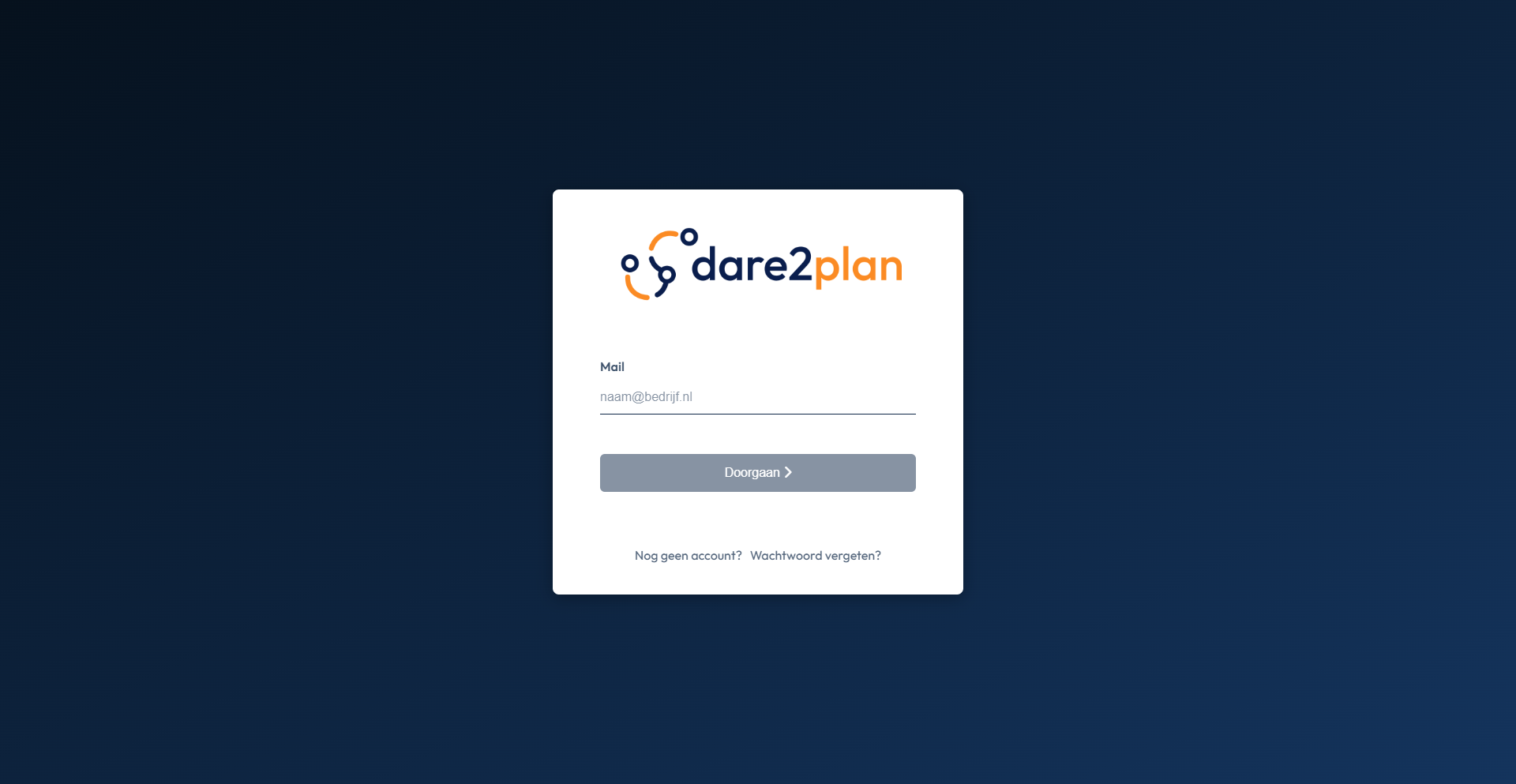
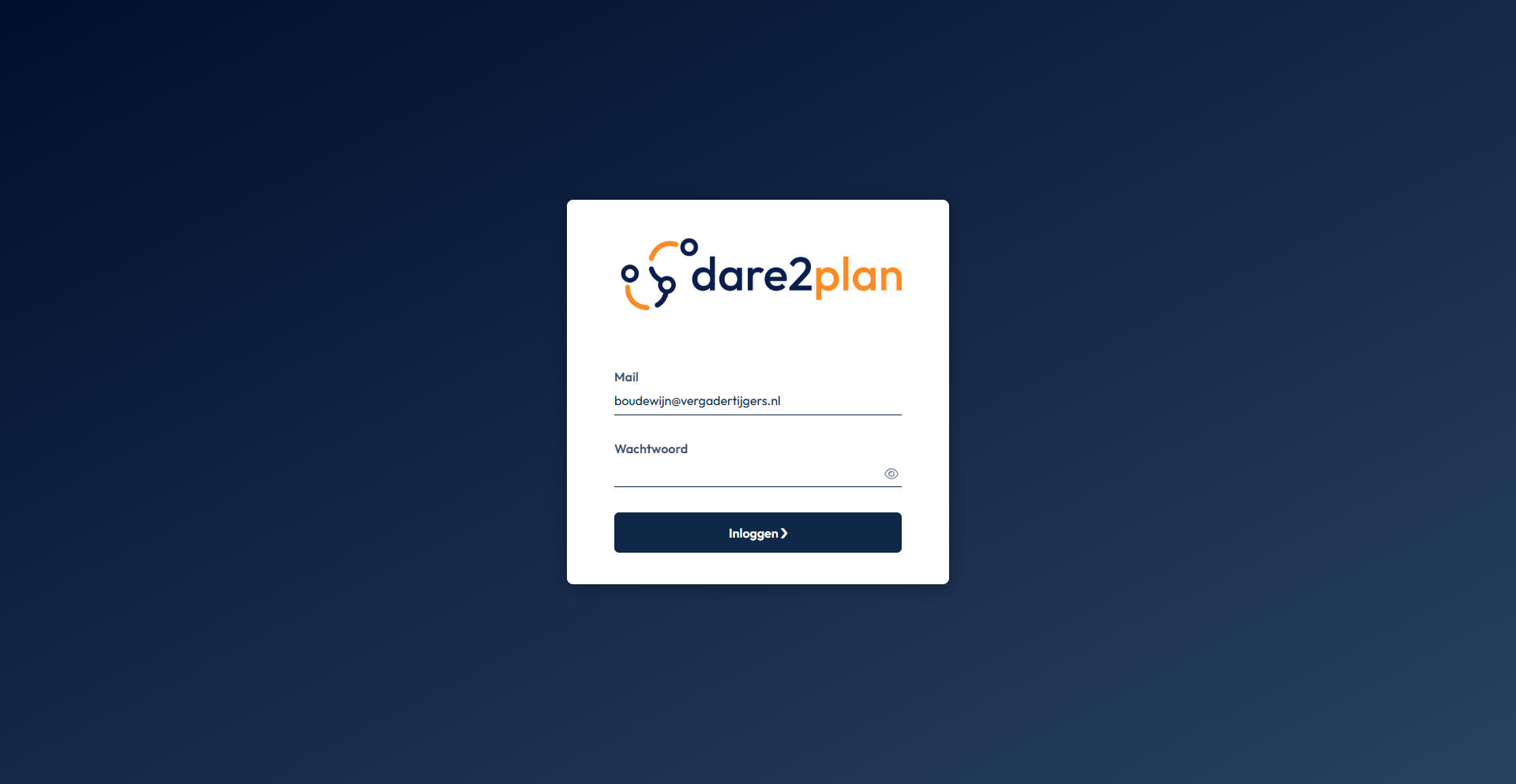
Wanneer je naar dare2plan navigeert, kom je op het inlogscherm. Hier vul je eerst je e-mailadres in en vervolgens je wachtwoord. Wanneer SSO is ingeschakeld, word je automatisch doorgestuurd naar je inlogprovider.
Vul je gegevens in en klik op Inloggen om verder te gaan.
Klik op "Wachtwoord vergeten?" onder het inlogformulier om een nieuw wachtwoord aan te vragen via e-mail. Zie Wachtwoord vergeten voor een uitgebreide uitleg.
Het dashboard
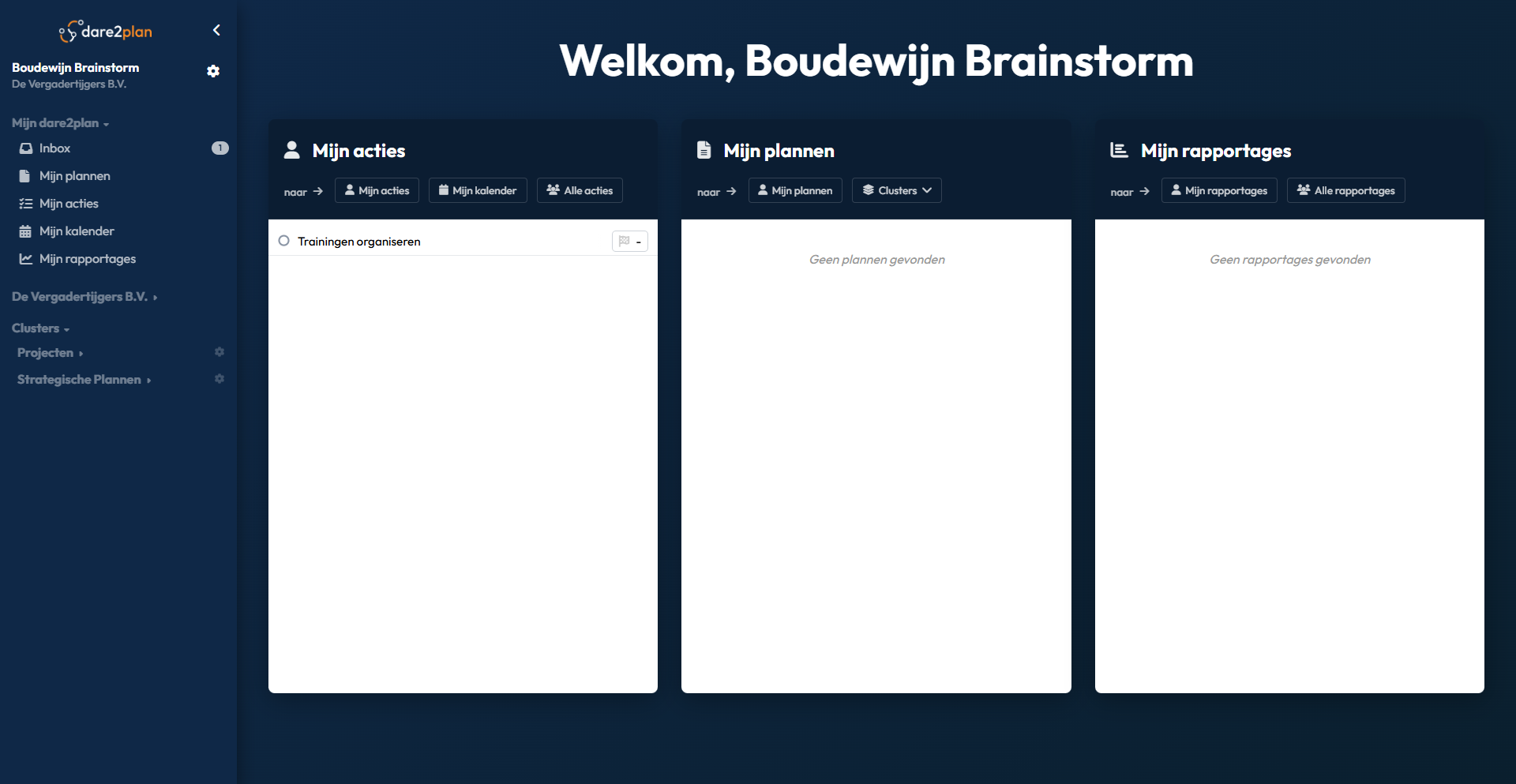
Na het inloggen kom je op het dashboard. Dit is je startpagina in dare2plan en geeft een overzicht van:
- Inbox - Meldingen en updates die om je aandacht vragen
- Mijn acties - Je openstaande acties en taken
- Mijn plannen - Plannen waarbij je betrokken bent
- Mijn kalender - Kalenderweergave van je acties en deadlines
- Mijn rapportages - Je opgeslagen rapportages
Het hoofdmenu
Aan de linkerkant van het scherm vind je het hoofdmenu. Dit menu is altijd zichtbaar en helpt je snel te navigeren.
Mijn dare2plan
Het bovenste deel van het menu bevat je persoonlijke items:
| Menu-item | Beschrijving |
|---|---|
| Inbox | Meldingen over acties, check-ins en andere updates die om je aandacht vragen |
| Mijn plannen | Overzicht van alle plannen waarbij je betrokken bent, gefilterd op periode |
| Mijn acties | Je persoonlijke takenlijst met alle acties en taken die aan jou zijn toegewezen |
| Mijn kalender | Kalenderweergave van je acties en deadlines |
| Mijn rapportages | Je opgeslagen rapportages en dashboards |
Overzichten
Onder je persoonlijke items vind je de overzichten. Deze groep draagt de naam van je workspace. Afhankelijk van je rechten en licentie zie je hier:
| Menu-item | Beschrijving |
|---|---|
| Resultaten | Overzicht van alle resultaten en hun voortgang binnen je workspace |
| Acties | Dashboard met alle acties in je workspace, inclusief filters op status en verantwoordelijke |
| Rapportages | Overzicht van alle beschikbare rapportages in je workspace |
Clusters
Onderaan het menu vind je de clusters. Clusters groeperen plannen per organisatie-eenheid (bijvoorbeeld per afdeling of team). Per cluster kun je de bijbehorende plannen, middelen en tracker bekijken.
Mijn plannen
Klik op Mijn plannen in het menu om een overzicht te zien van alle plannen waarbij je betrokken bent.
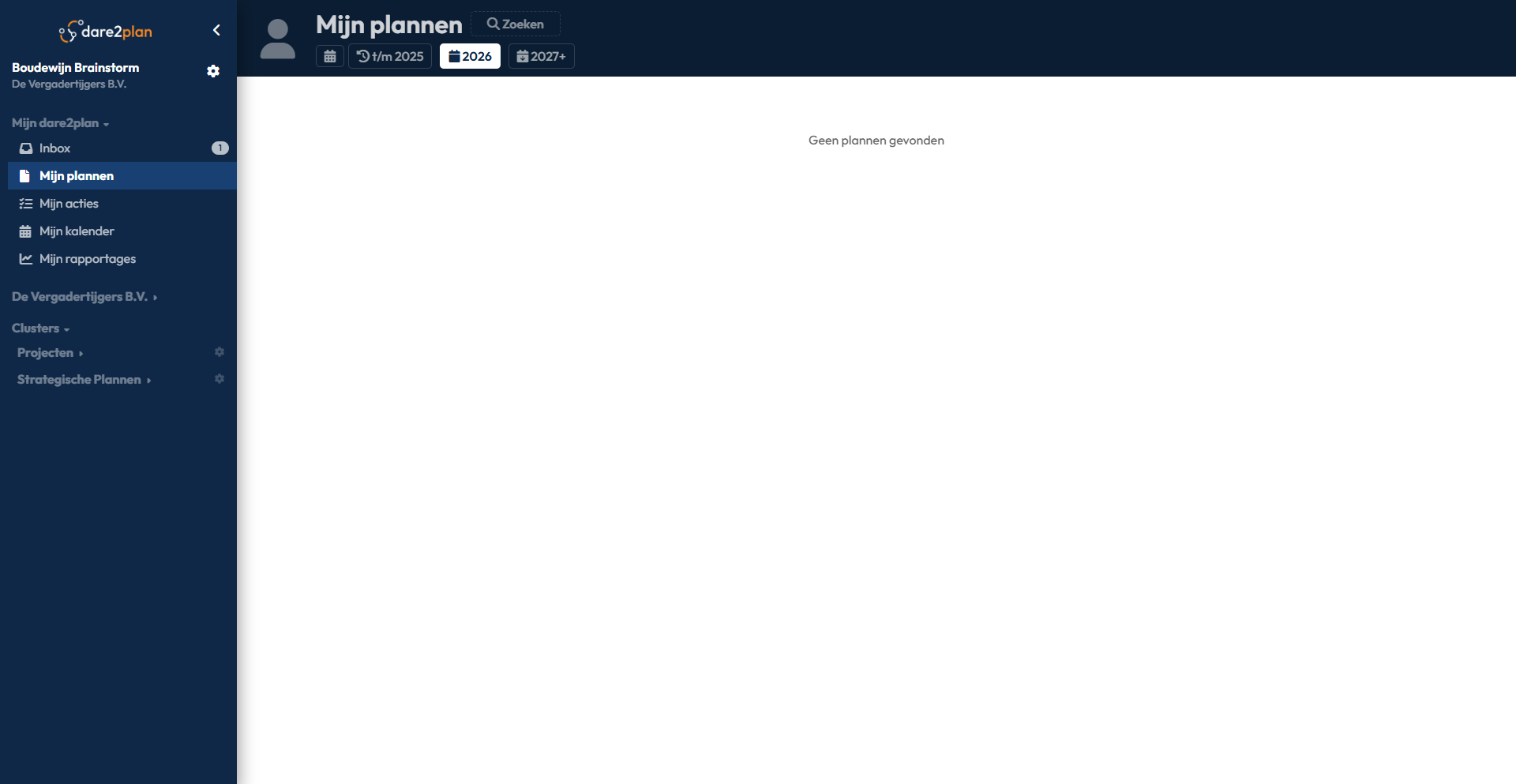
Je plannen worden weergegeven als een boomstructuur, gegroepeerd per cluster. Bovenaan kun je filteren op periode om alleen plannen uit een bepaalde tijdspanne te tonen.
Klik op een plan om het te openen.
Mijn acties
Klik op Mijn acties om je persoonlijke takenlijst te bekijken. Hier zie je alle acties die aan jou zijn toegewezen.
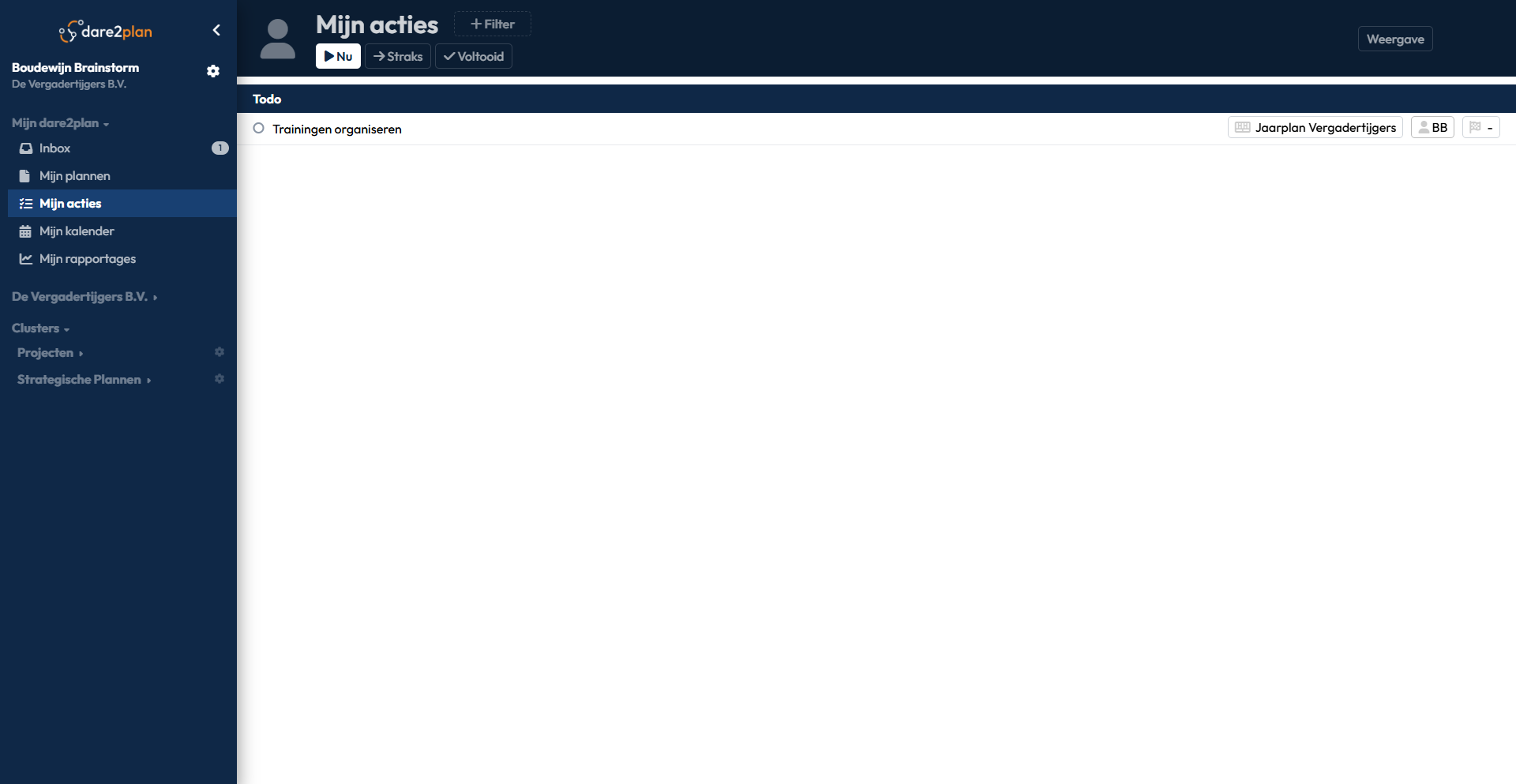
Bovenaan kies je een van de drie tabbladen:
- Nu - Acties met een startdatum van vandaag of eerder (of zonder startdatum) die nog open staan (te doen, bezig, on hold of in review)
- Straks - Acties met een startdatum in de toekomst die nog open staan
- Voltooid - Acties die zijn afgerond, geannuleerd of uitgesteld
Een plan openen
Klik op een plannaam in het menu of in het overzicht om het plan te openen. Je komt dan in de planweergave waar je alle onderdelen van het plan kunt bekijken en bewerken.
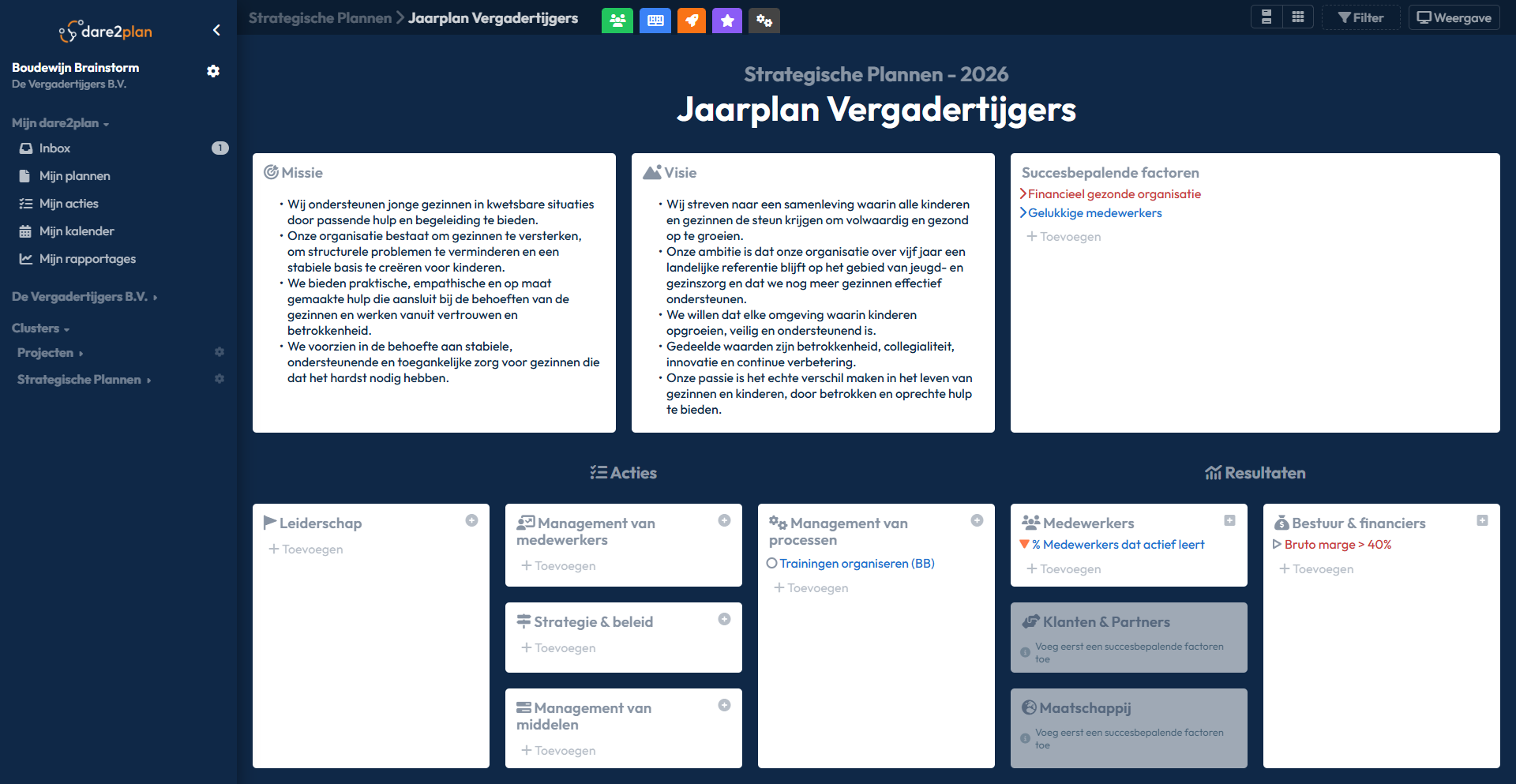
In een plan vind je verschillende onderdelen zoals doelen, resultaten, risico's en acties. De exacte indeling hangt af van het gebruikte template. Meer informatie over de planinterface vind je bij Plannen.
Volgende stappen
Nu je weet hoe je navigeert in dare2plan, kun je verder met:
- Maak je eerste plan - Leer hoe je een plan invult
- Werken met acties - Beheer je taken effectief
- Templates begrijpen - Ontdek hoe templates werken