Mijn acties
Mijn acties is je persoonlijke takenlijst in dare2plan. Hier vind je alle acties die aan jou zijn toegewezen, ongeacht uit welk plan ze komen. Dit artikel legt uit hoe je efficiënt met je acties werkt.
| Functie | Admin | Manager | Auteur | Uitvoerder | Lezer |
|---|---|---|---|---|---|
| Overzicht bekijkenToegewezen acties bekijken | ✓ | ✓ | ✓ | ✓ | ✓ |
| Status wijzigenActiestatus aanpassen | ✓ | ✓ | ✓ | Eigen | ✗ |
| Taken beherenTaken toevoegen en afvinken | ✓ | ✓ | ✓ | Eigen | ✗ |
| AI ActieplanVereist AI-recht op werkruimte | AI | AI | AI | AI | ✗ |
| Actie verwijderenActies permanent verwijderen | ✓ | ✓ | ✗ | ✗ | ✗ |
Overzicht openen
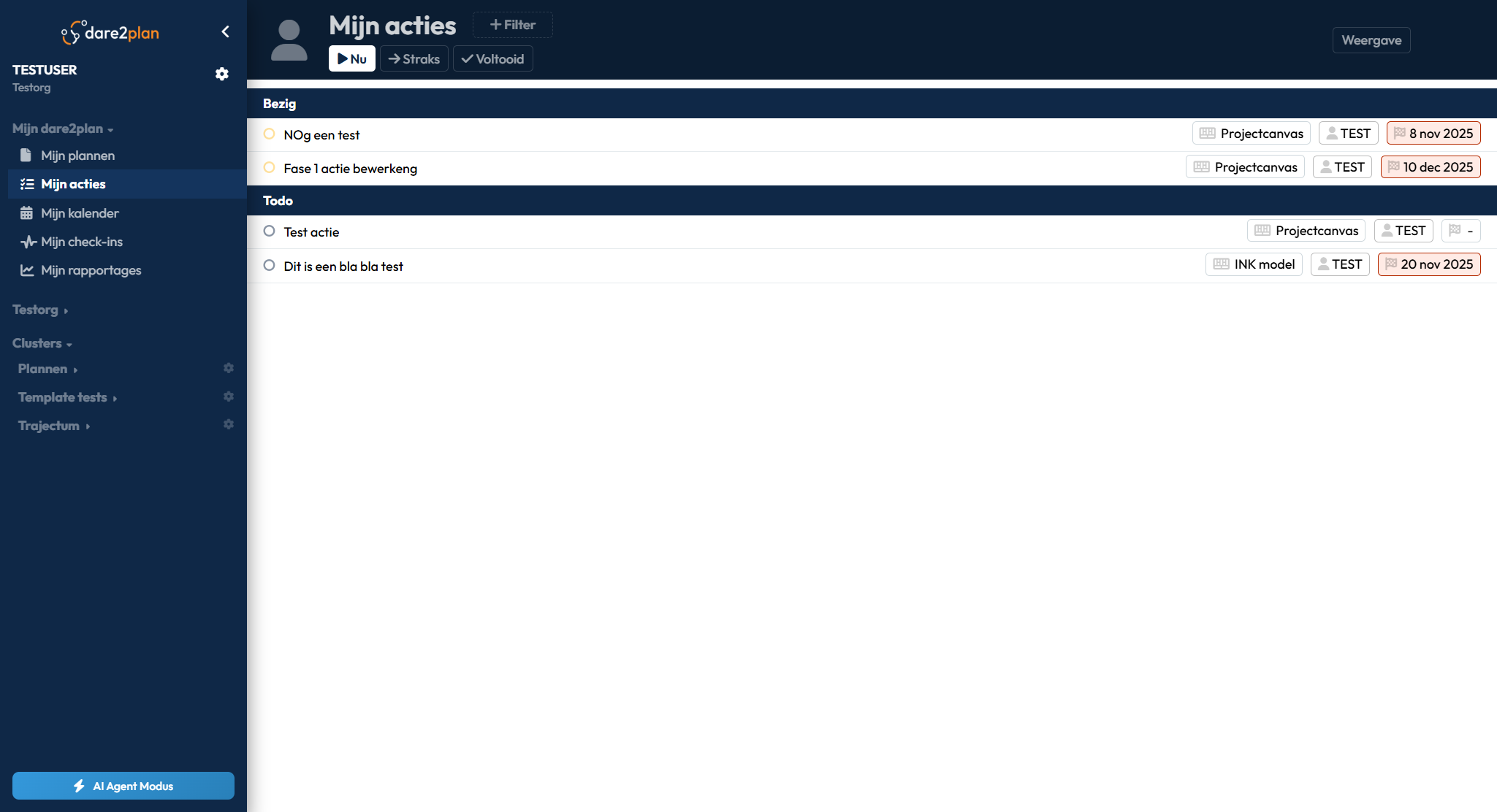
Ga naar Mijn dare2plan → Mijn acties in het hoofdmenu om je actielijst te openen.
Tabbladen
De actielijst is opgedeeld in drie tabbladen:
| Tabblad | Beschrijving |
|---|---|
| Nu | Acties die nu aandacht nodig hebben (lopend of achterstallig) |
| Straks | Toekomstige acties die nog niet gestart zijn |
| Voltooid | Afgeronde of geschrapte acties |
Klik op een tabblad om tussen de weergaves te wisselen.
Acties in de lijst
Elke actie in de lijst toont:
- Status - Visuele indicator (bijvoorbeeld "Bezig" of "Todo")
- Titel - De naam van de actie
- Plan - Uit welk plan de actie komt
- Label - Eventuele categorisering
- Deadline - Wanneer de actie af moet zijn
Filteren
Klik op Filter om je acties te filteren op specifieke criteria.
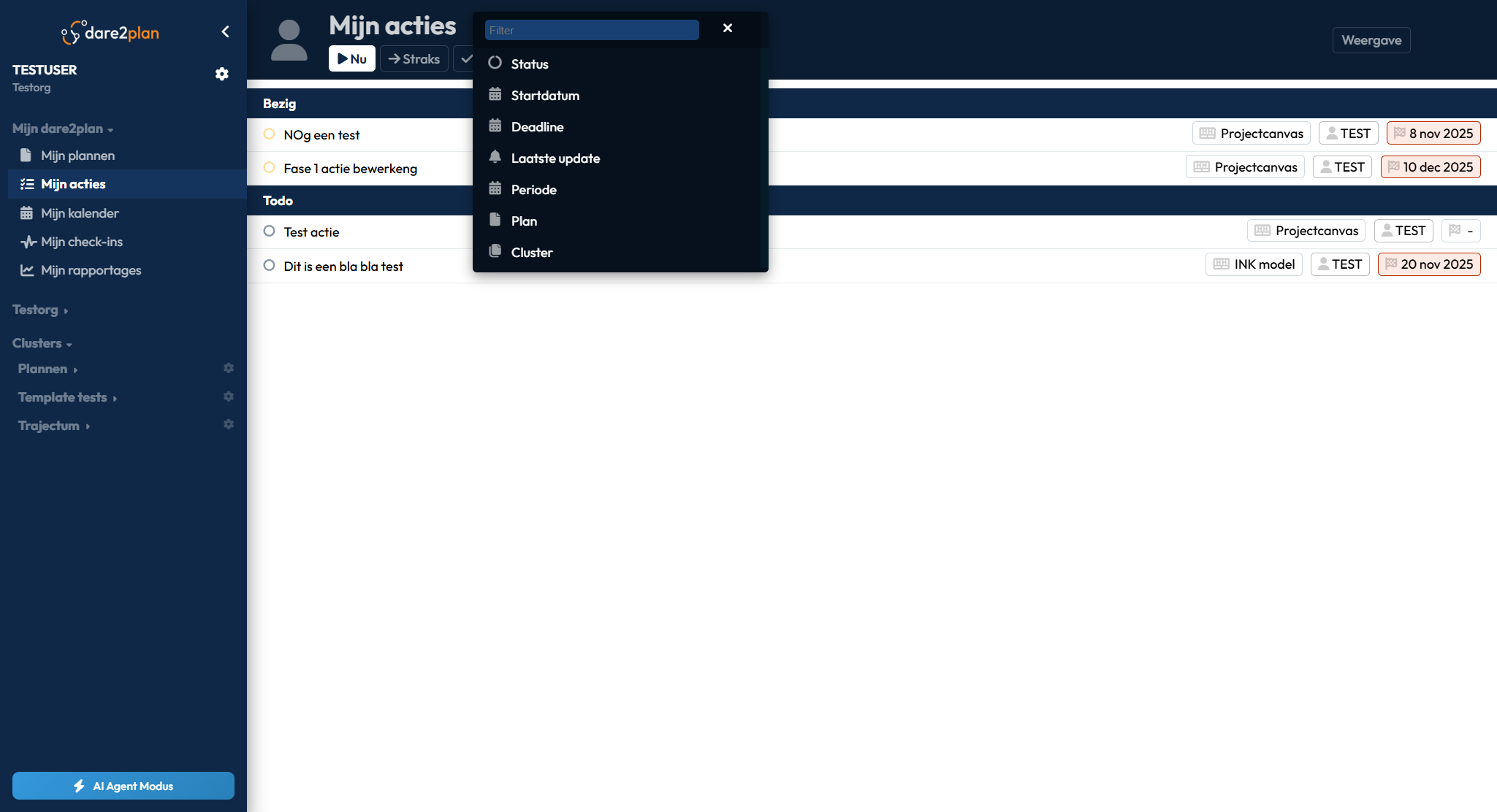
Beschikbare filters:
| Filter | Beschrijving |
|---|---|
| Status | Filter op actiestatus (Todo, Bezig, Klaar, etc.) |
| Startdatum | Acties die op of na een datum starten |
| Deadline | Acties met deadline voor of na een datum |
| Laatste update | Acties recent of lang geleden bijgewerkt |
| Periode | Filter op planningsperiode |
| Plan | Toon alleen acties uit een specifiek plan |
| Cluster | Filter op organisatieonderdeel |
Typ in het filterveld om direct te zoeken op actienaam.
Actie details
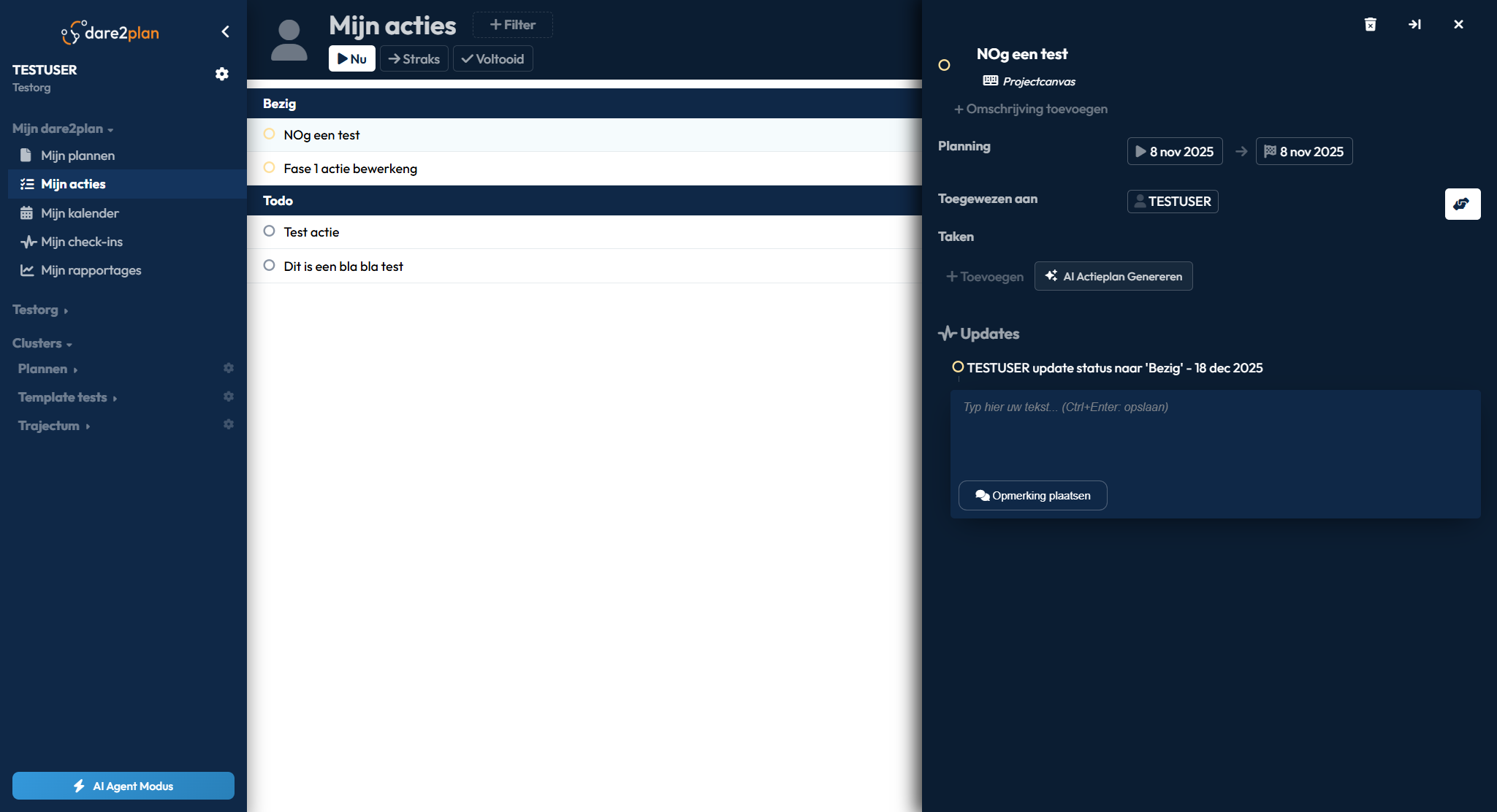
Klik op een actie om het detailpaneel te openen.
Status wijzigen
Bovenaan het paneel staan de statusopties. Klik op een status om deze te wijzigen:
| Status | Betekenis |
|---|---|
| Todo | Nog niet gestart |
| Bezig | In uitvoering |
| On hold | Tijdelijk gepauzeerd |
| Ter goedkeuring | Wacht op goedkeuring |
| Klaar | Afgerond |
| Geschrapt | Niet meer relevant |
| Uitgesteld | Naar later verplaatst |
Actie-informatie
Het detailpaneel toont:
- Titel - De naam van de actie (klik om te bewerken)
- Plan - Link naar het bijbehorende plan
- Omschrijving - Uitleg over wat er gedaan moet worden
- Planning - Start- en einddatum
- Toegewezen aan - Wie verantwoordelijk is
Taken
Binnen een actie kun je taken aanmaken - kleinere stappen om de actie te voltooien. Klik op + Toevoegen onder "Taken" om een taak toe te voegen.
AI Actieplan
Klik op AI Actieplan Genereren om automatisch een lijst met taken te laten genereren op basis van de actie-omschrijving.
Deze functie is beschikbaar als AI is ingeschakeld voor je werkruimte.
Updates en opmerkingen
Onderaan het paneel vind je de Updates-sectie. Hier zie je:
- Automatische statuswijzigingen met datum
- Handmatige opmerkingen van teamleden
Typ een bericht en klik op Opmerking plaatsen om een update toe te voegen.
Sneltoetsen
In het actiepaneel kun je sneltoetsen gebruiken:
| Toets | Actie |
|---|---|
Esc | Paneel sluiten |
m | Actie verplaatsen naar ander plan |
Del | Actie verwijderen |
Kalenderweergave
Naast de lijstweergave kun je je acties ook in een kalender bekijken. Ga naar Mijn kalender in het menu voor een tijdgebonden overzicht van je deadlines.
Periode kiezen
Klik op de periodenaam (bijvoorbeeld "maart 2026") bovenaan de kalender om een andere periode te selecteren. Je kunt kiezen uit een week, maand, kwartaal of jaar. De kalender past zich automatisch aan:
| Periode | Weergave | Blokken |
|---|---|---|
| Week | 7 kolommen | Dag per dag |
| Maand | 7 kolommen | Dag per dag |
| Kwartaal | 4 kolommen | Per week |
| Jaar | 4 kolommen | Per maand |
Gebruik de pijltjes links en rechts van de periodenaam om naar de vorige of volgende periode te navigeren. Klik op Vandaag om terug te springen naar de huidige periode.
Inzoomen
In de week- of maandblokkenweergave kun je op een blok klikken om in te zoomen naar de dagweergave van die periode.
Tips voor effectief actiebeheer
Dagelijks
- Open Mijn acties aan het begin van je dag
- Bekijk het tabblad Nu voor urgente taken
- Werk statussen bij zodra je aan iets begint of iets afrondt
Wekelijks
- Bekijk het tabblad Straks voor komende taken
- Controleer of deadlines nog realistisch zijn
- Voeg ontbrekende acties toe aan je plannen
Bij vertragingen
- Zet de status op On hold of Uitgesteld
- Voeg een opmerking toe met de reden
- Pas indien nodig de deadline aan
Acties vanuit een plan
Acties worden meestal aangemaakt vanuit een plan. Ze verschijnen automatisch in Mijn acties zodra ze aan jou zijn toegewezen.
Om een nieuwe actie aan te maken:
- Open het betreffende plan
- Ga naar de actiepagina of het relevante onderdeel
- Klik op + Toevoegen
- Vul de actiegegevens in en wijs deze toe
Zie ook
- Werken met plannen - Hoe acties in plannen passen
- Kalenderweergave - Meer over de kalender
- Rapportages - Actie-overzichten genereren